¿Necesitas recuperar una factura electrónica emitida a tu nombre en Ecuador? El SRI permite consultar y descargar comprobantes electrónicos autorizados, tanto emitidos como recibidos, desde su sistema de facturación electrónica. Esta guía explica las diferencias entre XML, RIDE y reporte, los filtros de búsqueda y qué hacer si no aparece la factura.
Para la consulta privada utiliza exclusivamente el servicio del SRI con tu identificación y clave. Este sitio es una guía independiente: no solicita claves, números de autorización ni archivos de facturación.
Qué necesitas para recuperar una factura del SRI
- Tu RUC, cédula o pasaporte, según el acceso de tu cuenta.
- Clave personal para ingresar a la consulta privada de comprobantes.
- Período de emisión aproximado y tipo de documento que deseas localizar.
- RUC del emisor o número de autorización, cuando necesites acotar los resultados de la búsqueda.
Para comprobar si un documento es válido, existe también una consulta pública de validez de comprobantes. Para recuperar comprobantes recibidos de tu cuenta, usa el apartado privado de SRI en Línea.
Cómo descargar facturas electrónicas recibidas paso a paso
Paso 1. Abre SRI en Línea
Accede a SRI en Línea desde un navegador actualizado y autentícate con las credenciales autorizadas del contribuyente.
Paso 2. Entra a Facturación electrónica
Busca la sección de Facturación Electrónica y el servicio de Comprobantes electrónicos recibidos. La nomenclatura puede variar si el SRI actualiza el menú.
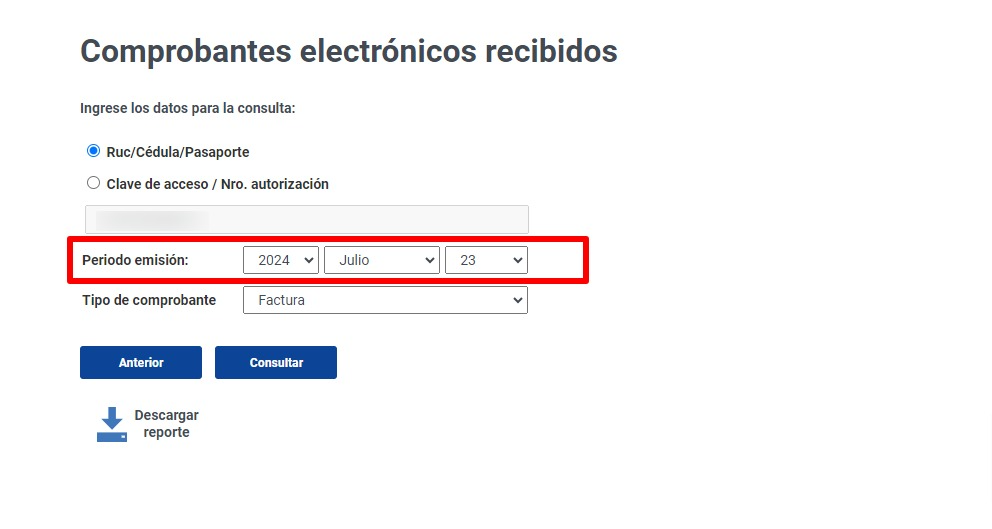
Paso 3. Elige el período y el tipo de comprobante
Selecciona el año, mes o intervalo que permite la plataforma y marca la clase de documento que necesitas: factura, comprobante de retención, nota de crédito u otro tipo disponible. Si conoces la autorización, úsala como criterio de búsqueda cuando aparezca ese filtro.
Paso 4. Consulta los resultados
Revisa emisor, fecha de emisión, número de comprobante, fecha de autorización e importe. Selecciona el documento correcto; no confundas facturas con notas de crédito posteriores.
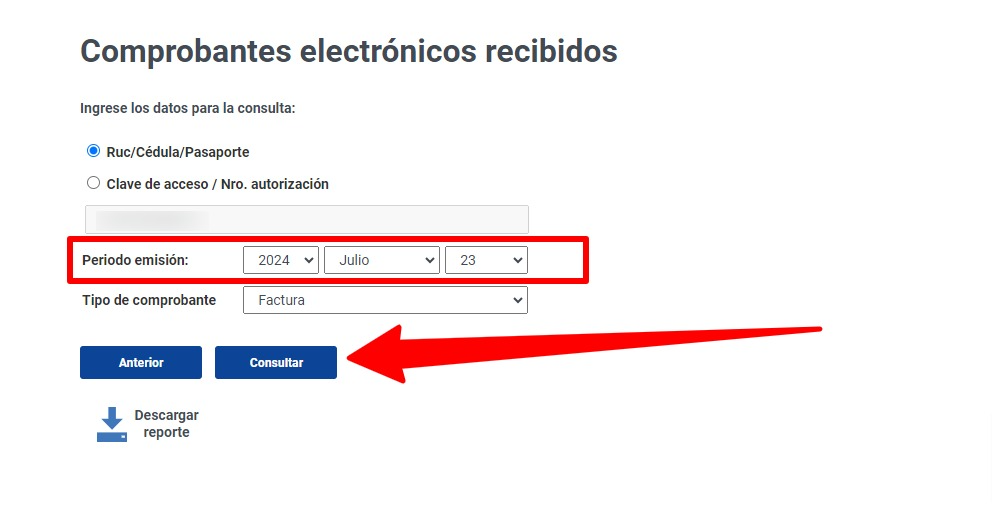
Paso 5. Descarga el XML o el RIDE
El sistema puede permitir descargar el documento electrónico XML y su representación impresa RIDE. Cuando necesites un resumen de las consultas también puedes usar el botón Descargar reporte, si está habilitado.
Paso 6. Guarda y organiza tus comprobantes
Conserva los archivos y su fecha correspondiente en una carpeta segura. Para un respaldo contable, utiliza los comprobantes autorizados y revisa las obligaciones de conservación aplicables.
Diferencia entre XML, RIDE y reporte de comprobantes
| Archivo | Qué es | Cuándo utilizarlo |
|---|---|---|
| XML | Documento electrónico estructurado con los datos del comprobante y su autorización. | Conservar el respaldo electrónico y trabajar con sistemas contables compatibles. |
| RIDE | Representación impresa del documento electrónico, normalmente PDF. | Leer, revisar o presentar visualmente la información del comprobante. |
| Reporte | Relación de comprobantes encontrados en la consulta. | Conciliar documentos, períodos y emisores; no sustituye por sí solo a cada XML. |
Por qué no aparece una factura en el SRI
La factura no se encuentra en el período
Comprueba si seleccionaste el mes o la fecha de emisión correctos. Una factura puede haber sido autorizada en fecha diferente de la emisión, de acuerdo con los datos disponibles.
El comprobante no está autorizado
Pide al emisor el número de autorización o el XML autorizado. No utilices un documento sin autorización como si fuera comprobante tributario válido.
Registraste otra identificación
Confirma qué RUC, cédula o pasaporte se utilizó al emitir el documento. Si el número del receptor no coincide con tu identificación tributaria, pide al emisor una revisión del caso.
El servicio muestra error o no carga
Prueba desde el enlace oficial, revisa la conexión y vuelve a consultar. Si el sistema usa una verificación antirrobots, completa únicamente los controles del portal SRI.
Cómo verificar una factura electrónica sin tu contraseña
El SRI ofrece un servicio público de consulta de validez de comprobantes electrónicos. Normalmente necesitas datos del documento, como su clave de acceso o autorización, para localizarlo y verificar si está autorizado. Esta verificación es diferente a descargar tu historial completo de facturas recibidas.
Preguntas frecuentes sobre descargar facturas SRI
¿Puedo descargar una factura de otra persona?
No debes acceder al historial privado de otra persona sin autorización. Si necesitas un documento emitido a un tercero, solicita una copia al emisor o sigue los mecanismos de representación autorizados por el SRI.
¿Es lo mismo descargar XML que RIDE?
No. El XML contiene los datos electrónicos estructurados y el RIDE es la representación legible del comprobante. Descarga ambos cuando estén disponibles y sea necesario para tu trámite.
¿Qué hago si el emisor no me envió la factura?
Solicita al emisor su reenvío e identifica el número de autorización. También puedes revisar tus comprobantes electrónicos recibidos en el portal del SRI si corresponden a tu identificación.
¿Existe una aplicación de pago para descargar facturas?
La consulta de comprobantes en los servicios oficiales del SRI no exige contratar plataformas externas. Para tareas empresariales existen herramientas privadas, pero su uso no es requisito de esta guía.
Fuente oficial: comprobantes electrónicos del SRI y herramientas e instructivos de facturación electrónica. En los instructivos oficiales se muestran las pantallas de consulta de comprobantes recibidos y las opciones XML, RIDE y descarga de reporte.